 /prompt
Retouche photo
Selfie miroir en vrai portrait
Votre selfie dans le miroir transformé en portrait naturel, comme pris par un ami avec un bon appareil.
0,99 €

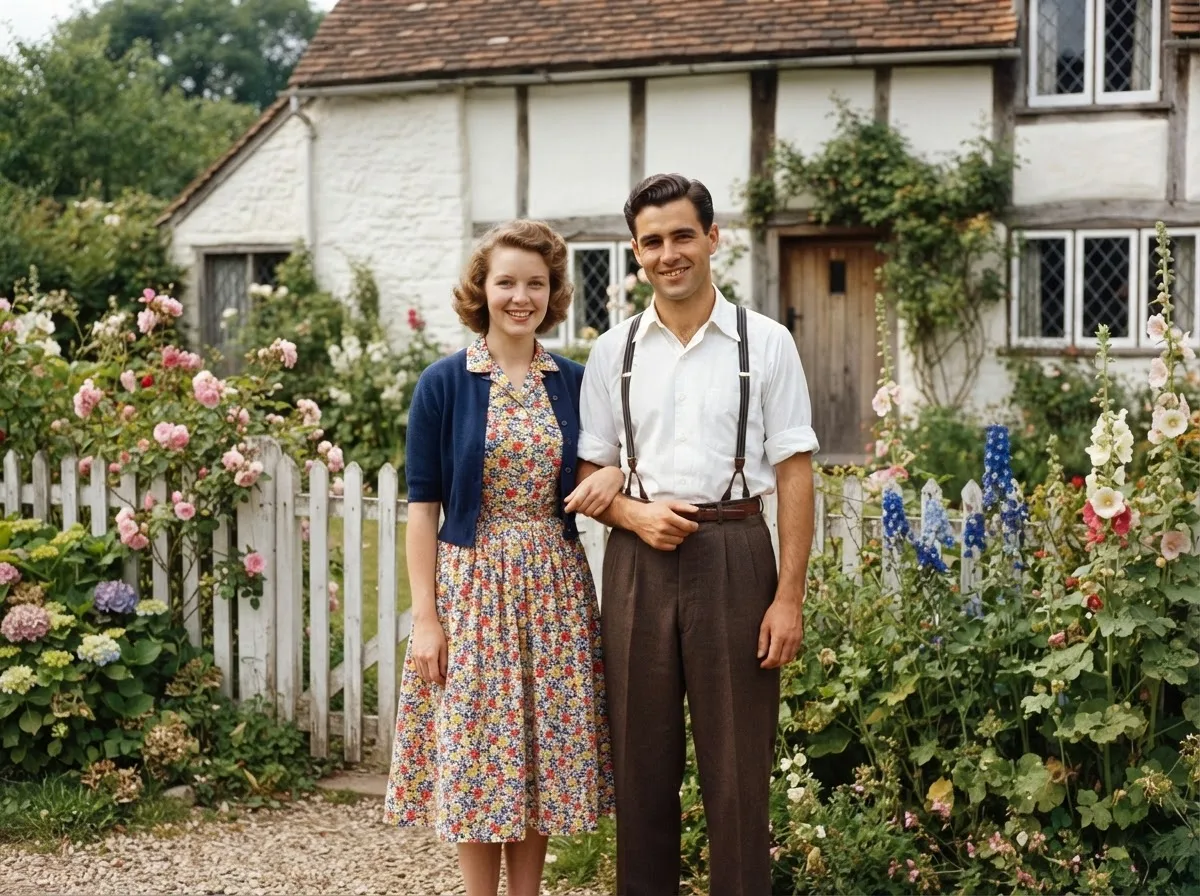
Sert à redonner vie à une photo ancienne rayée, pliée, fanée ou en noir et blanc. À utiliser pour des archives familiales, un cadeau ou un projet de mémoire. Joignez un scan net de la photo d’origine.
Tout ce qui apparaît entre crochets est une variable à personnaliser. Par exemple, [sujet] peut devenir « un chat roux » ou « une paire de baskets ».
Le prompt commence par une étape d’analyse, dater l’image et identifier son procédé, qui conditionne ensuite la colorisation. Il liste les défauts à traiter, puis encadre chaque correction par une limite (« sans en faire trop », « fidèle à l’époque », grain préservé), ce qui évite l’effet photo neuve trop lisse.
La même photo, sans rayures ni plis, aux couleurs naturelles de son époque, plus nette et en plus haute définition.
/promptVotre selfie dans le miroir transformé en portrait naturel, comme pris par un ami avec un bon appareil.
 /prompt
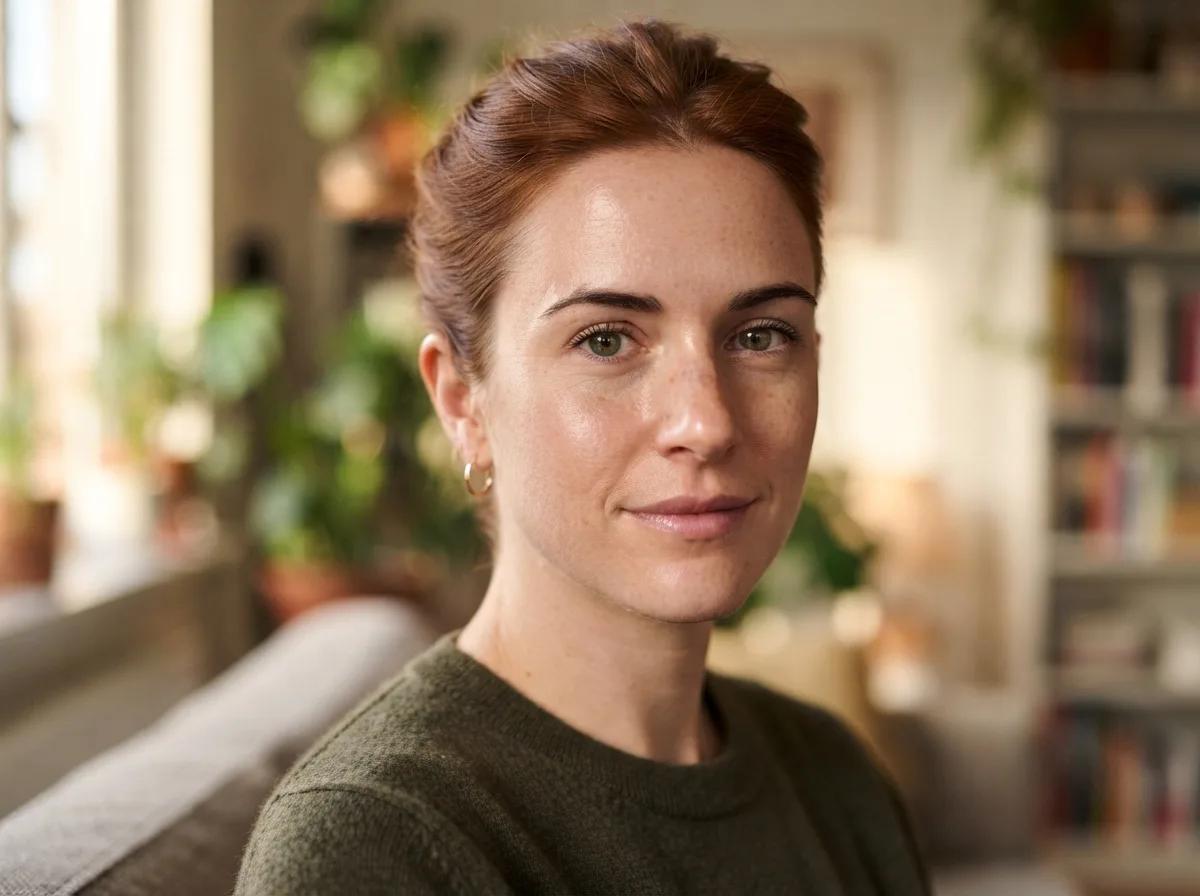
Redonnez à une peau trop lisse ses pores, son duvet et ses irrégularités, sans toucher au visage.
 /prompt
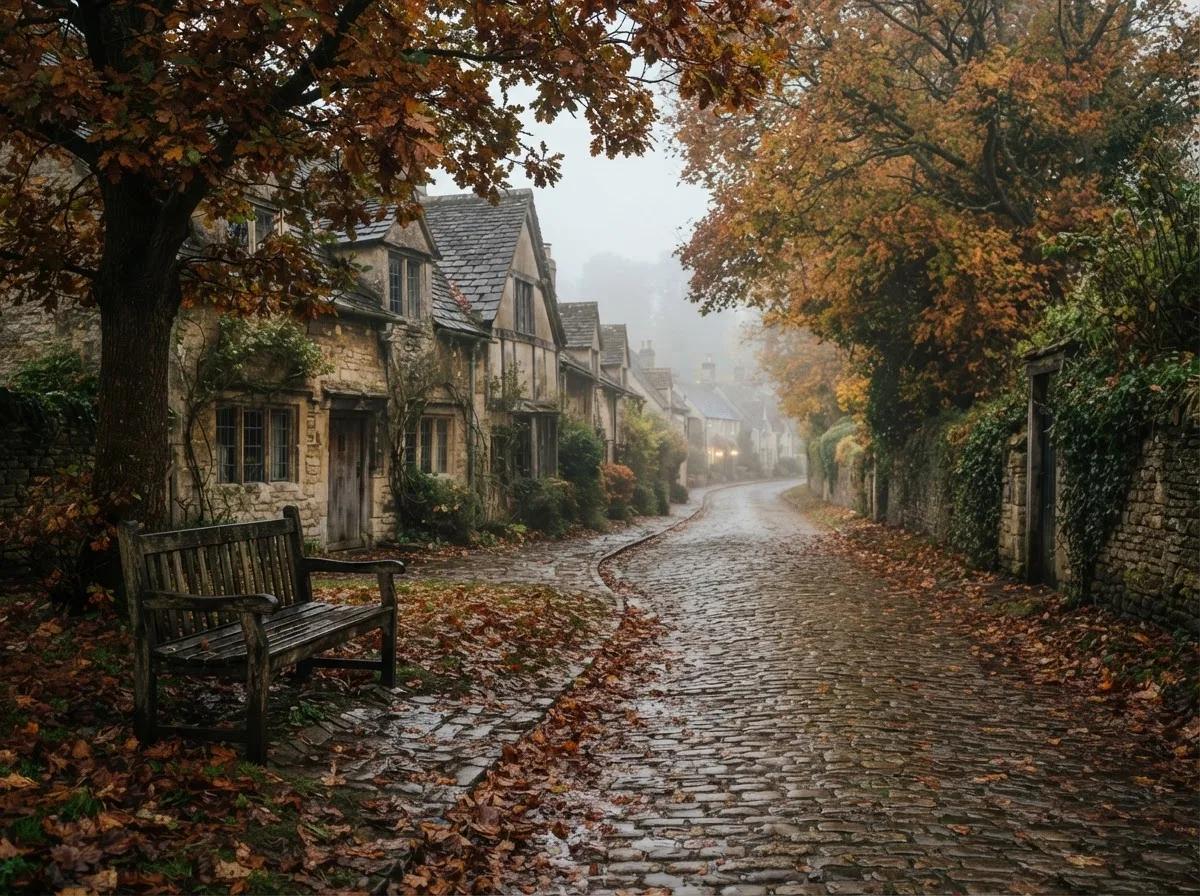
La même scène passée en automne brumeux : feuilles mortes, sol mouillé, bruns chauds et gris froids.
 /prompt
Votre scène sous la pluie : ciel couvert, sols mouillés, reflets discrets et gouttes derrière les vitres.